Introduction
ระบบในการจัดการใช้ Monitor ในการแสดงผลจำนวนยอดในการผลิตของผลิตภัณฑ์ของแต่ละส่วนตามที่กำหนด

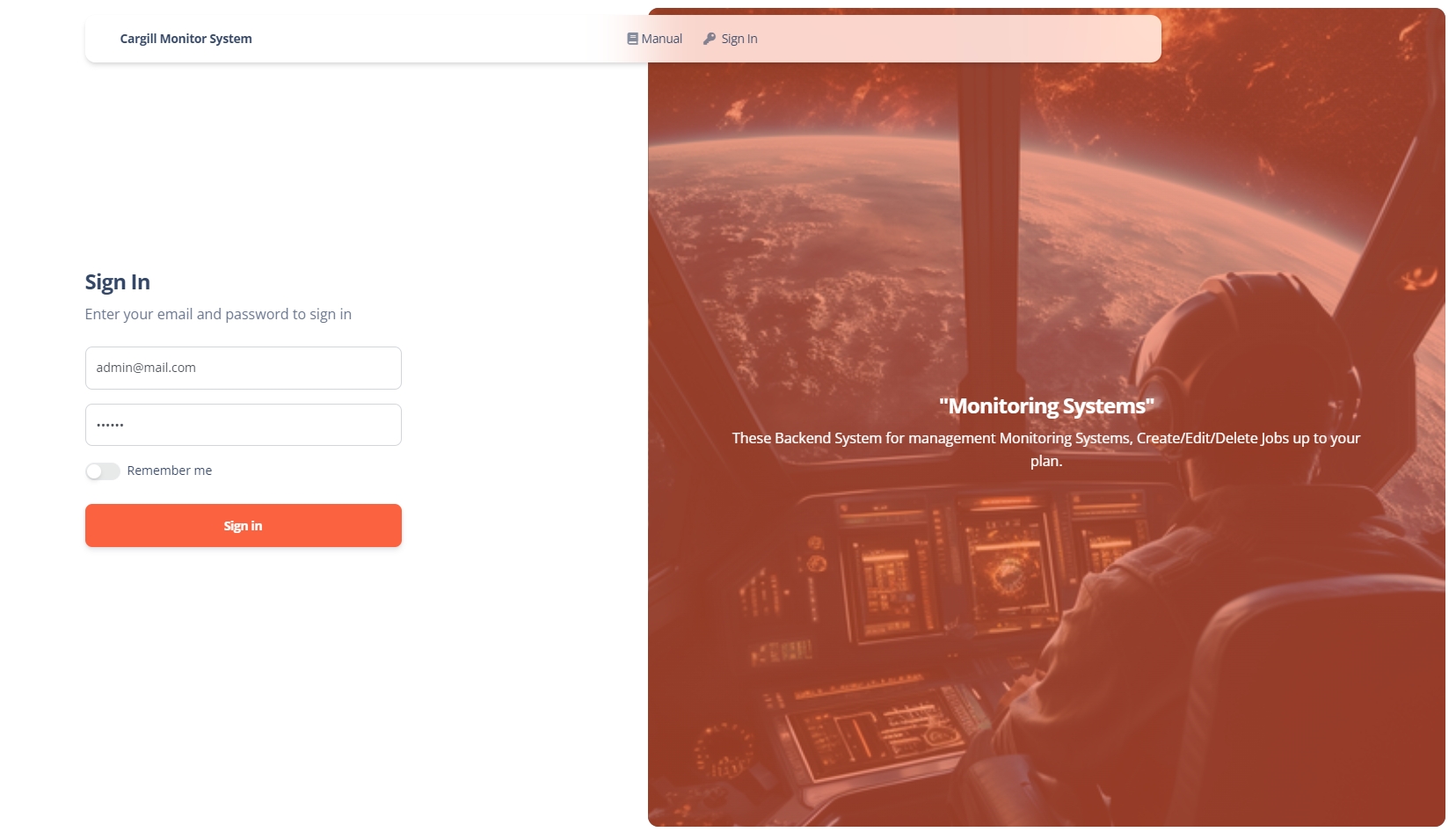
Get Start
Backend System
- แนะนำการจัดการ การสร้างแก้ไข รวมถึงการตั้งค่าต่างของระบบ
Monitor System
- แสดงข้อมูล และอธิบายความหมายในส่วนต่างๆ ของข้อมูลบนจอแสดงผล
User Profile
- การแก้ไขจัดการข้อมูลผู้ใช้งาน
Management Jobs
ระบบในส่วนของการจัดการงานและลำดับคิวที่จะแสดงผลออกทางหน้าจอตามลำดับและระยะเวลา

Overview

- แสดงรายการงานทั้งหมดของระบบ
- ชื่อของแต่ละงาน
- Start Time - เวลาเริ่มต้นของงาน
- End Time - เวลาสิ้นสุดของงาน
- Date - วันที่ต้องการให้แสดงที่หน้าจอหรือกำหนดเป็นทุกๆวัน
Add New Job
 การสร้างงานใหม่ โดยการคลิกที่ปุ่ม
Edit Job
 การแก้ไขปรับปรุงงาน โดยการคลิกที่ปุ่ม
Delete Job
 การแก้ไขปรับปรุงงาน โดยการคลิกที่ปุ่ม
Job Detail

- รายละเอียดของงาน
- Name - ชื่อของงาน
- Start Time - เวลาเริ่มต้นของงาน
- End Time - เวลาสิ้นสุดของงาน
- Date - ถ้าเลือก Every Day จะทำงานที่วันหากต้องการระบุวัน ให้เอาเลือก every day ออก และกำหนดวัน
- รายละเอียดของ Products ของงาน
- ScaleID - สามารถพิมพ์ชื่อรหัสบางส่วนเพื่อให้ autocomplete แสดงข้อมูลเพื่อเลือก
- Product Code - สามารถพิมพ์ชื่อรหัสบางส่วนเพื่อให้ autocomplete แสดงข้อมูลเพื่อเลือก
- Target - กำหนดเป้าหมายเป็นตัวเลขเพื่อคำนวนกับค่า Actual เพื่อหา Diff
- Plan - สามารถกำหนดค่าเป็นตัวเลข
Access
การเข้าใช้งานระบบ

- แสดงการเข้าใช้งานระบบในการจัดการส่วนต่างๆ
- เชื่อมต่ออุปกรณ์เข้ากับ Network เดียวกันกับระบบ Cargill Monitor System
- เปิด Browser แล้วใส่ Private IP ของอุปกรณ์ของ Cargill Monitor System
- ข้อแนะนำควร Fixed IP ของอุปกรณ์ของ Cargill Monitor System
Management Jobs
ระบบในส่วนของการจัดการงานและลำดับคิวที่จะแสดงผลออกทางหน้าจอตามลำดับและระยะเวลา

Overview

- แสดงรายการงานทั้งหมดของระบบ
- ชื่อของแต่ละงาน
- Start Time - เวลาเริ่มต้นของงาน
- End Time - เวลาสิ้นสุดของงาน
- Date - วันที่ต้องการให้แสดงที่หน้าจอหรือกำหนดเป็นทุกๆวัน
Add New Job
 การสร้างงานใหม่ โดยการคลิกที่ปุ่ม
Edit Job
 การแก้ไขปรับปรุงงาน โดยการคลิกที่ปุ่ม
Delete Job
 การแก้ไขปรับปรุงงาน โดยการคลิกที่ปุ่ม
Job Detail

- รายละเอียดของงาน
- Name - ชื่อของงาน
- Start Time - เวลาเริ่มต้นของงาน
- End Time - เวลาสิ้นสุดของงาน
- Date - ถ้าเลือก Every Day จะทำงานที่วันหากต้องการระบุวัน ให้เอาเลือก every day ออก และกำหนดวัน
- รายละเอียดของ Products ของงาน
- ScaleID - สามารถพิมพ์ชื่อรหัสบางส่วนเพื่อให้ autocomplete แสดงข้อมูลเพื่อเลือก
- Product Code - สามารถพิมพ์ชื่อรหัสบางส่วนเพื่อให้ autocomplete แสดงข้อมูลเพื่อเลือก
- Target - กำหนดเป้าหมายเป็นตัวเลขเพื่อคำนวนกับค่า Actual เพื่อหา Diff
- Plan - สามารถกำหนดค่าเป็นตัวเลข
Monitor Overview
หน้าจอแสดงผลข้อมูลจากระบบที่ผู้ใช้ตั้งค่าจากระบบหลังบ้าน

Section 1

- แสดงเวลานับถอยหลังของแต่ละงาน
- Starting H:i:s - แสดงเวลานับถอยหลังในการเริ่มต้นของงานถัดไป
- Ending H:i:s - แสดงเวลาในการเริ่มต้นของงานถัดไป
- Countdown Timer: H:i:s - ถ้าในวันนั้นๆ ไม่มีงานจะแสดงเวลานับถอยหลังวันถัดไป
Section 2

- แสดงวันเวลาปัจจุบันและเวลาอัพเดทข้อมูล
- Date & Time: - แสดงวันที่และเวลาปัจจุบัน
- Last Update: - แสดงวันที่และเวลาในการอัพเดทข้อมูลล่าสุด
Section 3

- แสดงข้อมูลงานที่กำหนดจากระบบหลังบ้านเป็์นตาราง
- ScaleNo - แสดงรหัสไลน์ผลิต
- Prod.Name - แสดงชื่อ/รหัส ผลิตภัณฑ์
- Plan - แสดงค่ากำหนดตัวเลขของแผนของงานนั้น
- Target - แสดงค่ากำหนดตัวเลขของเป้าหมายของงานนั้น
- Actual - แสดงค่าล่าสุดของงานนั้น
- Diff - แสดงค่าความคาดเคลื่อนระหว่าง Actual - Target
User Profile
การแก้ไขจัดการข้อมูลผู้ใช้งาน

- ข้อมูลผู้ใช้งาน
- Email address - account ในการเข้าใช้งาน
- First name - ชื่อจริงผู้ใช้
- Last name - ชื่อสกุลผู้ใช้
- Password - รหัสผ่านผู้ใช้
Database Config
การแก้ไขจัดการข้อมูลผู้ใช้งาน

- ข้อมูลก่ารตั้งค่า Database
- Host - Server Name or IP of that SQL Server
- Port - SQL Server Port, Default is 1433
- Last name - Database Name, ชื่อฐานข้อมูล
- Username - ชื่อ account ในการเข้าถึง
- Password - รหัสของ account ในการเข้าถึง